ラベル Ruby の投稿を表示しています。 すべての投稿を表示

2013/10/23

C#からRubyを実行★IronRuby★

Kです。本日2回目の投稿です。というのも、テーマごとに1つの記事にすべきなので1日に何回投稿しても構いません。メールがうざったい人は管理できる人に言ってリストから削除して貰って下さい。尚、私は削除しました。笑

さて、本題のIronRubyに関して、まずは動機を説明しましょう。先日の操縦テストプログラムの要望によって、スクリプトファイルで処理した結果をデバイスに送信する必要が出てきました。従って、C#から数値の配列を渡し、Rubyが処理し、その結果を数値の配列で受け取る必要が出てきました。

次に、必要な環境について説明しましょう。IronRubyはC#上でRubyのソースコードを解釈し、実行するプログラムです。これを組み込めば、上記の目的は達成できるでしょう。さて、これを使うには次の4つのdllファイルを参照に追加する必要があります。
  • IronRuby.dll
  • IronRuby.Libraries.dll
  • Microsoft.Dynamic.dll
  • Microsoft.Scripting.dll
これらは、公式サイトからダウンロードできます。尚、Microsoft.Dynamic.dllについてはdynamicを使用しない場合は要らないようです。(適当)

とりあえずネット上から探してコードを実行してみました。

using System;
class Program {
 public static void Main() {
  var engine = IronRuby.Ruby.CreateEngine();
  var scope = engine.CreateScope();

  engine.ExecuteFile("./test.rb", scope);
  var ss = engine.CreateScriptSourceFromString("foo()");
  ss.Execute(scope);

  int res = engine.Execute<int>("fooo", scope);
  Console.WriteLine(res);
 }
}
test.rbの中身は以下の通りです。ちなみにRubyの流派ではreturnを書きません。
def foo
 $x = 10
end

def fooo
 return $x
end
これを実行すると、10と表示されます。

中身を追っていきます。 IronRuby.Ruby.CreateEngine();でRubyのインタプリタエンジンを作成します。

次に、engine.CreateScope();で変数などを記録するフィールド(適当)を作成します。このscopeが異なると別々の領域で実行されることになってしまいますので注意。

次に、engine.ExecuteFile("./test.rb", scope);でファイル都市コープを指定して実行します。実行された結果、値が返ってきますが、今回はメソッドの定義しかしていないのでその必要はありません。

 次に、var ss = engine.CreateScriptSourceFromString("foo()");でfooというメソッドを呼び出すプログラムを作成し、そのプログラムを変数ssに代入しています。これは次の行のとおりss.Execute(scope);と実行できます。ループして実行する場合は一度プログラムを解釈した後にまとめてExecuteしたほうが速かったです。

 最後にint res = engine.Execute<int>("fooo()", scope);でfoooメソッドを実行しました。結果をintで受け取り、ごにょごにょしています。文字列の場合はstringを、配列の場合はRubyArrayを指定します。

 その後いろいろ調べていたら、 次のコードでも実行できることが分かりました。但し参照にMicrosoft.CSharpを追加する必要があります。
using System;

class Program {
 public static void Main() {
  var rt = IronRuby.Ruby.CreateRuntime();
  dynamic t1 = rt.UseFile("./test.rb");
  dynamic t2 = rt.UseFile("./test2.rb");

  t1.foo();
  t2.bar();

  Console.WriteLine(t1.fooo());
 }
}
 Rubyは次の2ファイルです。1つめがtest.rbです。
def foo
 $x = 10
end

def fooo
 return $x
end
2つめがtest2.rbです。
def bar
 $x = 20
end

さてこの実行結果は20を表示します。

まず、var rt = IronRuby.Ruby.CreateRuntime();でRubyのランタイムを作成します。(適当)次にdynamic t1 = rt.UseFile("./test.rb");でソースコードを読み込み、解析結果をt1に代入します。このとき、dynamicを指定します。これは動的に動作が変わるためです。そしてt1.foo();で実行します。

この方法ではRuby内のメソッドをC#のメソッドで呼び出せます。更に、1つめのサンプルに比べてかなり高速です。これを使うしかありませんね!!

ファイルを分割しても、同じスコープを共有されるためグローバル変数が上書きされました。
2013/10/21

便利なソフト★かちゃかちゃうぃんどうず★

お久しぶりです。Kです。

今回はみなさんにマウスを極力使わないで作業効率を高める便利なソフトウェアを紹介したいと思います。キーボードとマウスを行ったり来たりするのは時間がかかります。多少の時間だと思っても、その回数が多くなればなるほどいらいら……。慣れれば作業効率が上がります。

1. bluewind
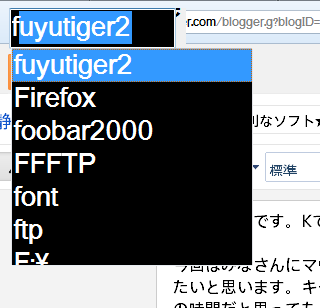
このソフトは、他のソフトを呼び出すためのランチャーです。よく使うソフトを〈コマンド〉として登録して、それを入力することによって実行できます。
もちろん、コマンドは全て入力する必要はなく、数文字で特定できれば確定されます。
そのほか、c:\……と打てば、そのフォルダを表示できたり、再起動のコマンドやシャットダウンのコマンドなど登録できます。
例えばCtrl + Spaceをこのbluewindに割り当てれば、Ctrl + Spaceを押せば入力欄が出てきて、起動したいソフトの名前の先頭数文字を打てば起動してくれます。
応用すれば、「google あいうえお」と入力すればgoogleで検索、「cal 100+100」と打てば200と計算可能、なんてことも出来ます。ぱっとすぐに何かしたいときに大変便利です。

2. あふ
このソフトは、2画面ファイラーです。2つのディレクトリが画面上に表示されており、ファイル名や日付、サイズなどが一覧表示になっています。キーボード上から例えば、space keyで選択し、Dキーで削除、Mキーで反対側のディレクトリへ移動、Cキーで反対側にコピーなどとファイル操作が可能です。各キーの設定は細かく出来、例えば他のソフトウェアに現在のカーソル上のファイルを渡して処理することなどが可能です。
 私は、例えばmfindというソフトを使ってファイル内の文字列の置換といった処理をしたりします。ディレクト以下にあるファイルの文字列を一括で置換あるいは検索が出来便利です。
Migemoが使えるのもポイントです。ディレクトリ上に大量にファイルがある場合、目的のファイルを探すのには苦労しますが、先頭の名前が分かるのなら、ローマ字入力で平仮名片仮名はもちろん、漢字までも検索してすぐにカーソルが移動します。
ディレクトリ移動は親のディレクトリに移動したり、このディレクトリに移動したり、ブックマークを設定してその中から選ぶことが出来たりします。ただ、やはり特定のディレクトリにジャンプしたい場合があります。bluewindを使っても実現可能ですが、少し検索機能が貧弱なのと、ディレクトのみに特化したい場合があります。また、左ウィンドウ・右ウィンドウのどちらかにジャンプしたい場合があります。こんなときは3. fennrirを使うといいでしょう。あふから例えばJキーでfenrirを起動するようにします。そして、例えばEnterキーで現在のfenrirに入力されているディレクトリをあふの左メニューに、Ctrl + Enterで右メニューにするように設定します。これでパソコン上のフォルダをあふですぐに開けるようになります。
ファイルが色別に出来ることは当然ですが、マスク機能が便利です。特定の拡張子のみ表示することが出来ます。私は;キーで現在のカーソル上のファイルの拡張子のみを表示、:で解除、/でファイルのマスクを入力(例えば.pngのみ表示したければ*.pngとする)としています。これらは自分で自由にカスタマイズできます。(する必要があります。)
そのほか、画像ビューアとしても使えたり、ファイルを実行するとき、コマンドラインから実行が出来、CUIなアプリケーションも引数を簡単に指定して実行できたり、圧縮ファイルを展開できたり、展開せずに中身だけ閲覧できたり、属性や更新日時の変更が出来たり、おそらく創造することは何でも出来るでしょう。

足りない機能があれば、他のスクリプト言語やソフトウェアを組み合わせることで無限の可能性を秘めています。


3. fenrir
2.あふで述べたとおり、あふとともに用いるととても便利なランチャー兼ファイラーのソフトです。(もちろんfenrir自体はあふとは全く関係がありません。)
このソフトはパソコン上のディレクトリやファイルを検索してインデックスに記録します。そのため、検索が非常に高速で目的のファイルやディレクトリを一発で 探してくれます。migemoが使えるのでローマ字でも(変換せずに)検索できます。

4. Yet Another Mado tsukai no Yuutsu
このソフトはキー入力のカスタマイズを行うものです。例えば、←キーが押しづらい人は、Alt + Hで直接置換してしまうことができます。つまり、←キーを押す代わりにAlt + Hとおせば、Windows上では←キーと認識されます。このような単純な置換だけでなく、内部でトグル出来たり、2ストローク(例えばCtrl押しながらHを押した後にAを押すといった一連の流れを1つのコマンドとする)が出来たりと非常にカスタマイズ性が高い。
はっきり言ってこのソフトに慣れると他の環境で何も出来なくなりますので注意。


5. ckw-mod
このソフトはコマンドプロンプトを便利にした。WIndowsでもコマンドを入力することはしばしばあります。そんなとき、日本語を入力したくてもAlt + 半角全角を押さなければならないし、コピーは選択してコピーを押さないといけません。
このckw-modを使えば、フォントが自由に選べたり、色(のセット)を自由に変更できたり、操作が簡単になったり、シェル(6. NYAOSをお勧めします)を選べたり自由にカスタマイズできます。
例えばあふで、現在のディレクトリをカレントディレクトリとしてckw-modを開くコマンドをVとしておくととても便利です。

6. NYAOS
cmd.exeのコマンドを拡張したcmd.exeの本体の代替です。ckw-cmdはその外枠に過ぎず、nyaosを使って処理をします。スタックによるファイルの操作や強力な履歴機能、lsコマンド、エイリアスや関数などで強力なコマンド実行が出来る。ただ、私はlsコマンドしか使っていないw (あふがあるので余り出番がない)
たぶん、サークルではipconfigとpingくらいしかお世話になりませんが;

7. サクラエディタ
カスタマイズが隅々まで出来るテキストエディタです。各ファイルの設定からツールバーは当然、メニューバーや本当に細かい全てのキーの割り当て、右クリックメニューとなんでも設定可能。マクロをJScriptで書くことが出来るので好きな処理を自由に追加できます。文字の検索・置換に正規表現(鬼車)が使えるため、検索・置換は非常に強力。文字の強調にも正規表現が使えるため、例えば「\(円マーク)から始まってアルファベットが続く文字列を青で強調表示」といった設定が可能。即ち、IDEのような色分けを設定できます。
入力補助機能も充実。補完入力は、設定ファイル(例えば拡張子が.htmlの場合……など)によって保管ファイルから保管する文字列を選択可能。入力途中で 完成形が出てくるので全部入力しなくても良くなります。
そのほか、バックアップ、Grepによるファイルの検索、Diffによるファイルの差分、文字を打つたびに検索するインクリメンタルサーチ(Migemo併用でローマ字で日本語を検索できます)、タグファイルを作成してタグジャンプ、矩形選択などが出来ます。
マクロと併用することにより8. TeXの開発環境とすることができます。例えば編集中そのソースをコンパイルするマクロを書くことによって、Ctrl + Shift + Cでコンパイルを実行するように割り当てればすぐに実行できます。当然、結果をpdfで閲覧なども可能です(別のpdfビューアが必要です)。


8. TeX
TeXは文章や画像を張るための領域、数式などの図をきれいに整形してdviやpdfなどのファイルに出力するソフトです。きれいな数式が書けたり、自動で図形を並べてくれたりとwordとは違った点で便利なソフトです。レポートなど決まった書式に従って文章をマークアップしていく場合に大変重宝します。
マクロを使うことにより拡張可能で、既にそれらを使った便利なスタイルファイルが用意されています。これらを利用すればソースファイルを読み込んで取り入れたり、センター試験風の描画が出来たり、関数グラフが書けたり思うままです。
機能についてはここでは列挙しきれないほど豊富で、書籍も参考Webサイトも豊富なので必要に応じて参照して下さい。


 9. charu3
クリップボード管理ソフト。貼り付けた彝文字を登録しておいて、例えばShift2回押して呼び出すなどとすることにより、定型文の貼り付けが可能。
このソフトがいいのは、マクロとして選択文字列を取得してごにょごにょできたり、シェルの実行として、他のアプリケーションに文字を渡したりできる点です。これにより強力なその場編集機能がどのソフトでも使えることになります。
もちろんクリップボードとしての機能もあり、スタック・キュー形式のクリップボード管理が可能です。例えば、A, Bとコピーしてから2回貼り付けするとB, Aと貼り付けられたり、A, Bと貼り付けられたり出来るわけです。


10. ruby
これはスクリプト言語Rubyです。強力な文字列処理ができ、高級なbatch fileを作ったり、ちょっとした出力が欲しい場合に活用できます。
例えば、64サンプルのsinのテーブルが欲しい場合、
64.times do |i|
print (Math.sin(i/64.0 * Math::PI) * 128 + 128).to_i
print ", "
end
などとして出力を得ます。

これらのソフトにより作業がより楽しく、効率的になったらうれしいです☆